Codex CLIでWebサイトを作成する
Codex CLIのインストールが完了したら、実際にWebサイトを作っていきましょう。
Codexに依頼する
Codex CLIに対する入力と、ターミナル上で入力するコマンドを区別するため、今後、Codex CLIに対する入力にはuser>を先頭に付けて記述します。
user> ここにCodexへのメッセージ、プロンプトが入ります。
注: 上の
user>は資料上の記法です。実際のCodex CLIにはuser>を付ける必要はありません。
では、早速CodexにHTMLファイルを作ってもらいましょう。
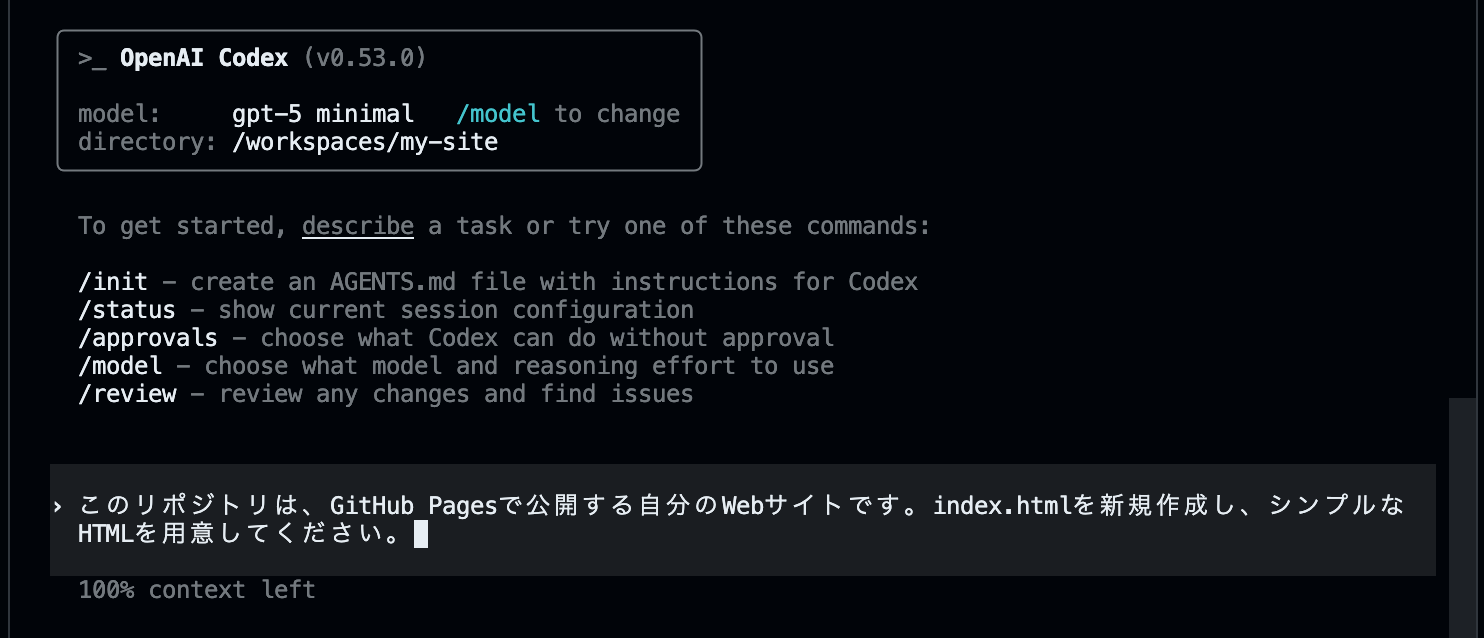
user> このリポジトリは、GitHub Pagesで公開する自分のWebサイトです。index.htmlを新規作成し、シンプルなHTMLを用意してください。
HTMLページを確認する
作成したHTMLページをブラウザーで確認してみましょう。 今回はコマンドを自分で入力せず、Codexにサーバーの起動をお願いします。
1. Codexの権限を変更する
GitHub Codespacesでは、通常の権限のままだとサーバーの起動やポート転送がうまくいかないことがあります。 この講義では、先にCodexの権限を変更します。
Codexを起動している画面で、次のコマンドを入力してください。
/permissions
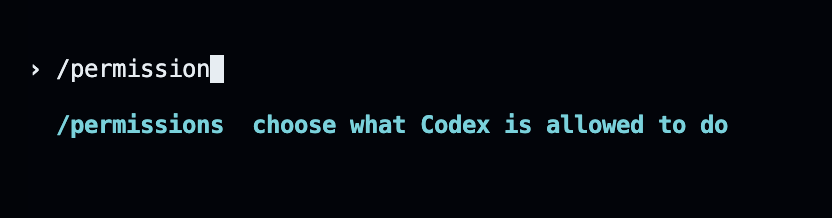
上下の矢印キーで Full Access に移動し、Enterキーを押します。
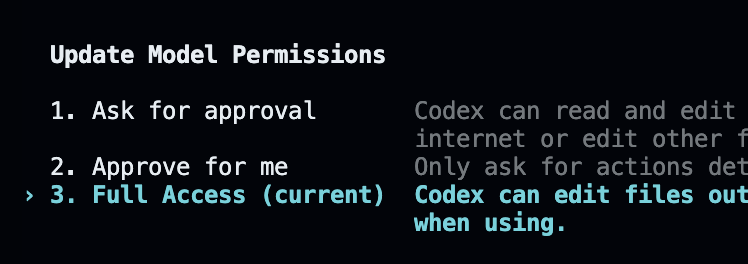
注意:Full Accessは強い権限です
Full Accessにすると、Codexが確認なしで多くの操作をできるようになります。便利な反面、意図しない操作につながる可能性もあります。この先、自分で使うときは内容をよく確認し、慎重に選びましょう。
2. Codexにサーバーの起動を頼む
続けて、Codexに次のように入力してください。
user> HTMLを確認したいからPythonでサーバーを立てて。
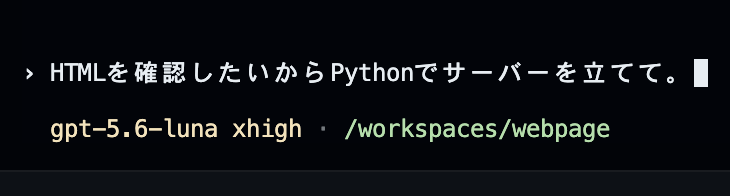
Codexが必要なコマンドを考えて、Pythonの簡易Webサーバーを起動します。 このサーバーは、作成したHTMLをブラウザーに表示するためのものです。
3. ブラウザーで開く
サーバーが起動すると、画面の右下にポートの通知が表示されます。
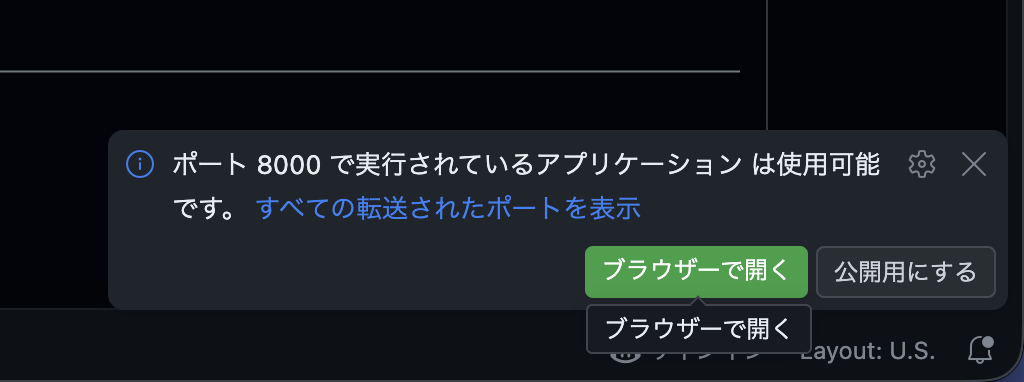
ブラウザーで開く をクリックすると、作成したHTMLページが表示されます。 「公開用にする」は押さなくて大丈夫です。
確認が終わったら、Codexに次のように頼んでサーバーを停止します。
user> Pythonのサーバーを止めて。
【トラブルシュート】
- サーバーが起動しない場合は、
Full Accessになっているか確認してから、もう一度Codexに頼む - 「ブラウザーで開く」が出ない場合は、VS Code(Codespaces)の「ポート」タブから該当ポートを開く
- 画面が更新されない時はファイル保存とブラウザーのリロードを確認
コマンドはCodexに任せる
この講義では、コマンドを覚えて自分で入力するよりも、まずCodexに「何をしたいか」を伝えます。 Codexが実行するコマンドも画面に表示されるので、少しずつ意味を確認していきましょう。
HTMLファイルをGitHubへ送る
作成した index.html をGitHubへ送ります。
Gitでは「変更を記録する」作業をコミット、GitHubへ送る作業をプッシュと呼びます。
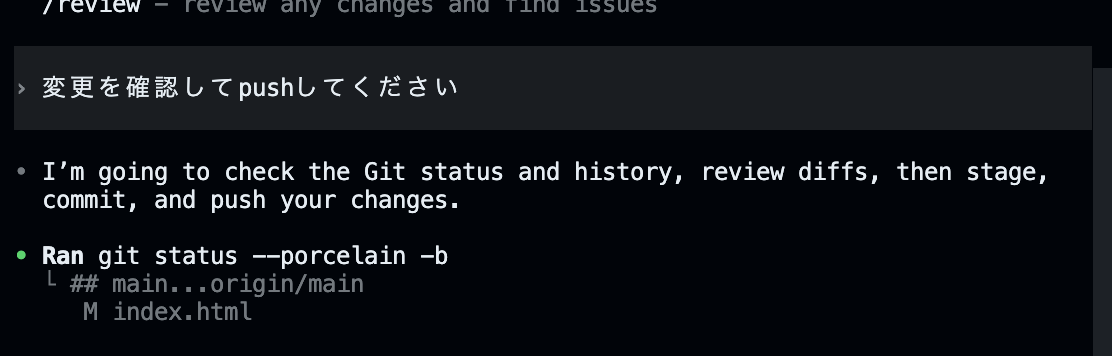
本講義では、細かいGitコマンドはCodex CLIに任せます。 Codex CLIのタブに戻り、次のように依頼してください。
user> 変更を確認してpushしてください
Pushにはネットワークアクセスが必要なため、Codexが許可を求めてきています。
1. Yes, proceedを選択し、Pushしましょう。
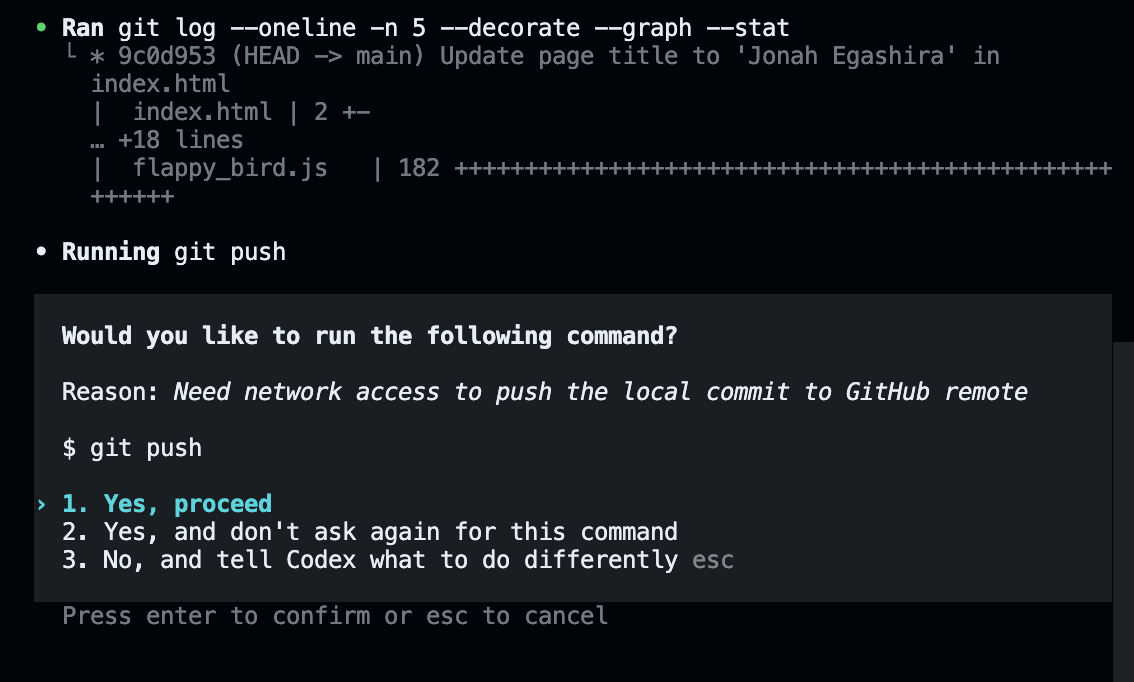
これで、変更の確認、コミット、GitHubへのpushまで完了です。
GitHubでリポジトリのページを開き、index.html が表示されていれば成功です。
ポイント Codex CLIは 「ユーザーの意図 → 具体的なGitコマンド」 を橋渡ししてくれます。 今日の講義では、Git操作は基本的に
変更を確認してpushしてくださいと頼めばOKです。
Codexの裏側では、だいたい次の3段階の操作が行われています。
- add: どの変更を記録するか選ぶ
- commit: 変更を記録する
- push: 記録した変更をGitHubへ送る
この3つの名前だけ覚えておくと、あとでGitを学ぶときに理解しやすくなります。
参考:手動でGit操作を行う場合
Codexに頼らず自分で行う場合は、通常のターミナルで次の流れを実行します。
git status
git add .
git commit -m "Add initial site"
git push -u origin main
git statusは変更内容の確認です。git add .は現在のフォルダー以下の変更をまとめて記録候補にします。git commit -m "..."は変更を記録します。git push -u origin mainはGitHubへ送信します。
今すぐ全部覚える必要はありません。今日の作業では、Codex CLIに任せて進めましょう。
VSCodeのGUIを使ったGit操作
VSCode(GitHub Codespaces上で動いているエディター)は開発のための様々な便利を備えています。
VSCode上のボタンを操作することでも、git add, git commit, git pushは簡単にできます。
Add
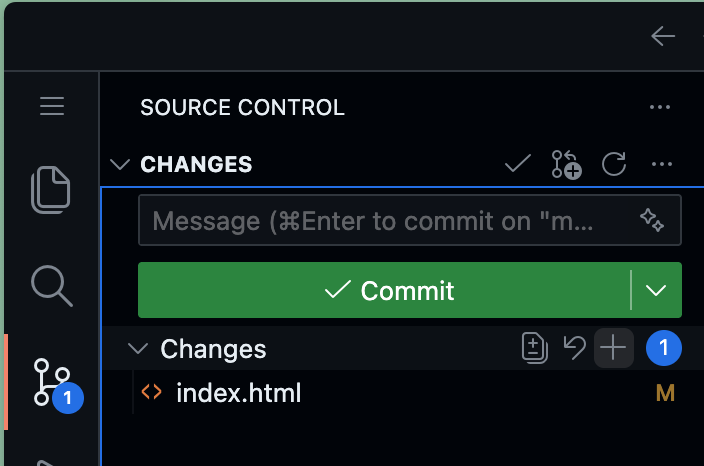
左側の虫眼鏡の下にある、丸が繋がっているようなアイコンを押すと、このような表示になります。
もしコードに変更が加えられている場合、Changesの下に、変更済みのファイルが一覧で出てきます。
Changesの右にある+ボタンを押すと、変更があったファイルを全てaddすることができます。
Commit
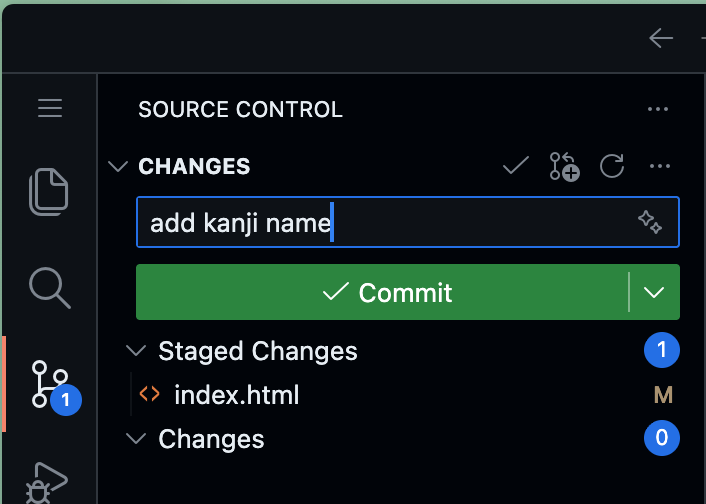
Addすると、Staged ChangesにAddしたファイルが追加されているのが確認できます。
ステージに追加されたファイルをコミットするには、コメント(どんな変更をしたか)が必要なので、
Changesの下にある入力欄にコメントを入力します。
入力したら、✅Commitを押して、コミット完了です。
Push
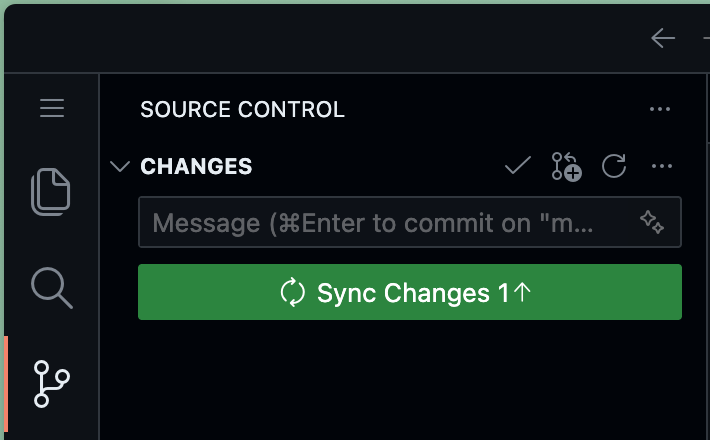
コミットまでできれば、あとは簡単です。
Sync Changesを押せば、リモートのGitHubリポジトリに変更を同期できます。
前へ → 開発環境の準備 次へ → GitHub Pages へデプロイ 目次へ → ホーム