Codex CLI Tips
Codex CLIは複数の機能を実行できるAIエージェントなので、Webサイトを構築する以外にも、数多くのことができます。詳細はCodex CLI公式ドキュメントをご覧ください。ここでは便利な機能をいくつか紹介します。
Web検索
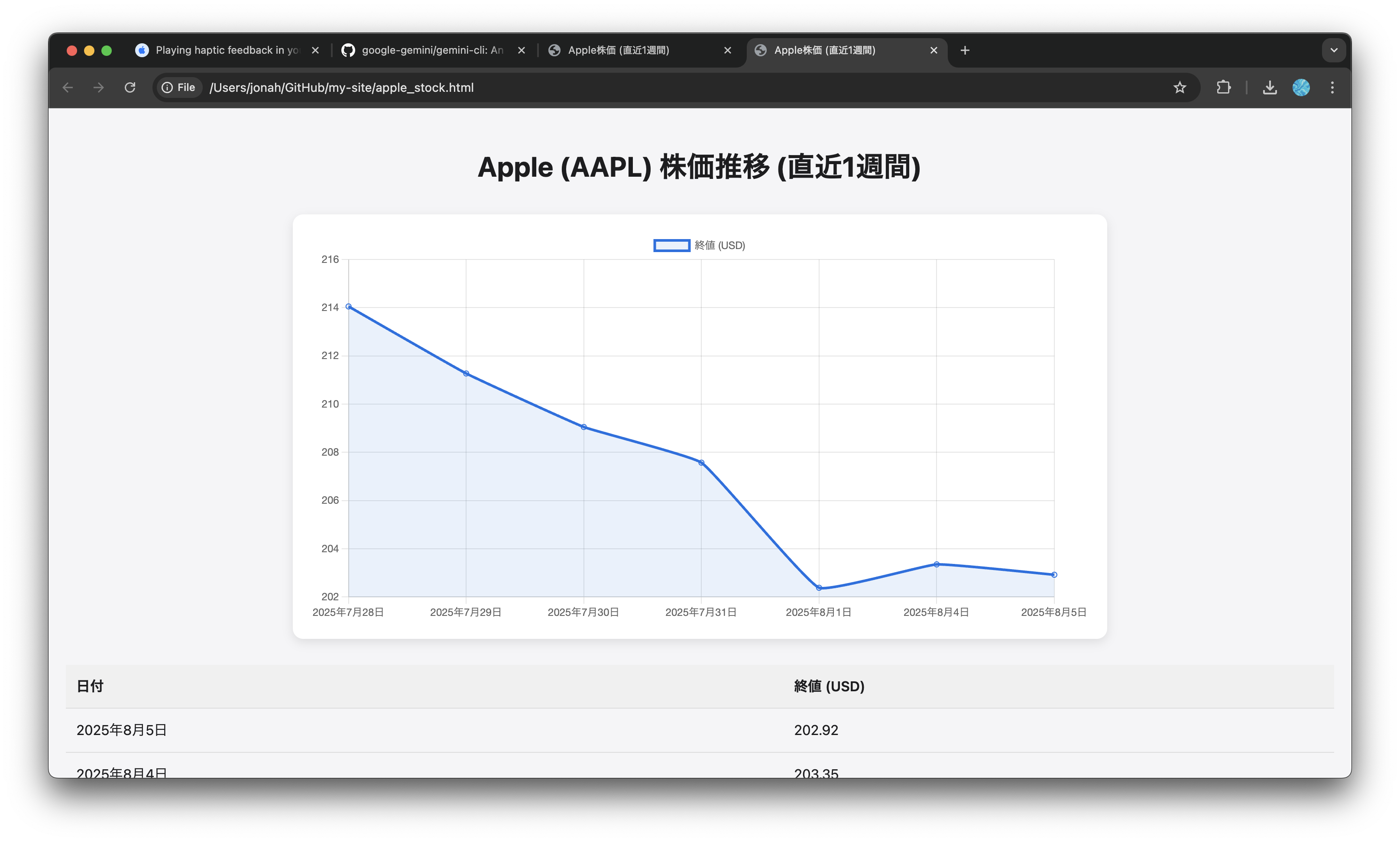
Codex CLIは、必要に応じてWeb検索を使い、インターネット上の情報を取得しながら作業できます。ニュース、価格、株価、仕様、公式ドキュメントなど、変わりやすい情報を扱うときに便利です。
user> Web検索を使って、直近1週間のAppleの株価を調べ、推移を新しいHTMLファイルに載せてください。
ファイル(画像)添付
Codex CLIに画像を含むファイルを読み込ませて、そのファイルの内容を解析してもらったり、参考画像をもとにWebページのデザインを行うこともできます。
画像を添付するには、まずCodespacesのファイルエクスプローラーに画像をアップロードします(ドラッグ&ドロップ、またはエクスプローラーの「Upload」から追加できます)。その後、Codex CLIの入力エリアで@を入力するとファイル候補が表示されるので、添付したい画像を選びます。
パス(path)とは、コンピューター上でファイルやフォルダーがどこにあるかを示す「住所」のようなものです。
ここではAppleのWebページのスクリーンショットを撮り、その画像をCodex CLIに渡して再現してみます。
💡 パス(path)を理解しよう
パス = ファイルやフォルダーまでの"道順" パソコンの中で目的地を示す住所のようなものです。
- 絶対パスと相対パス
| 種類 | いつ使う? | 例(macOS/Linux) | 例(Windows) |
|---|---|---|---|
| 絶対パス | ファイルの場所を"地球規模"で一意に示したいとき | /Users/jonah/projects/my-site/images/apple-hp.png |
C:\\Users\\jonah\\projects\\my-site\\images\\apple-hp.png |
| 相対パス | 今いるフォルダー(カレントディレクトリ)からの距離で示したいとき | ./images/apple-hp.png |
.\\images\\apple-hp.png |
./は "今いる場所"../は "ひとつ上の階層"
Appleのページのスクリーンショットを撮り、apple-hp.pngなどの名前でCodespacesのファイルエクスプローラーエリアに追加します。
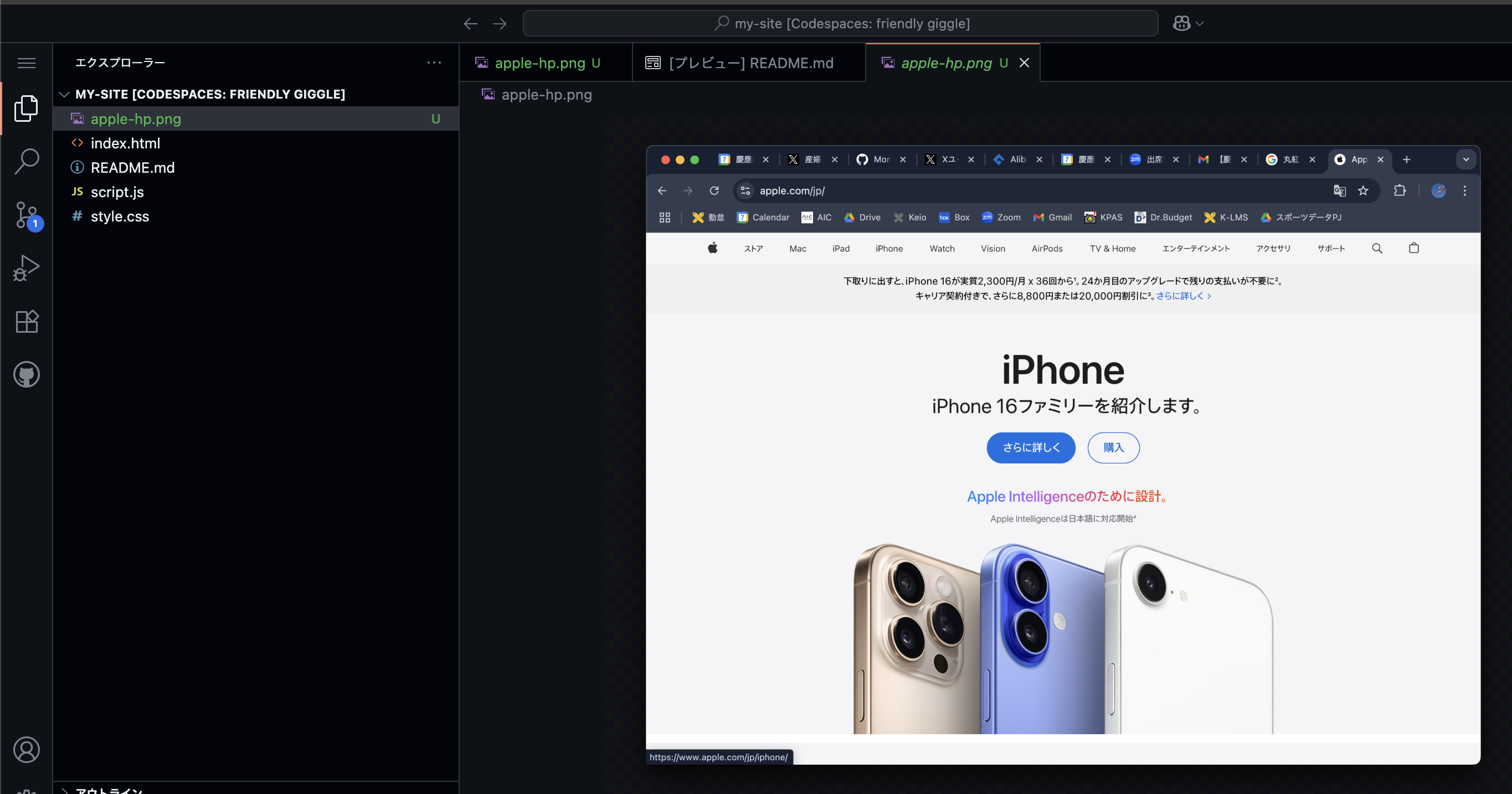
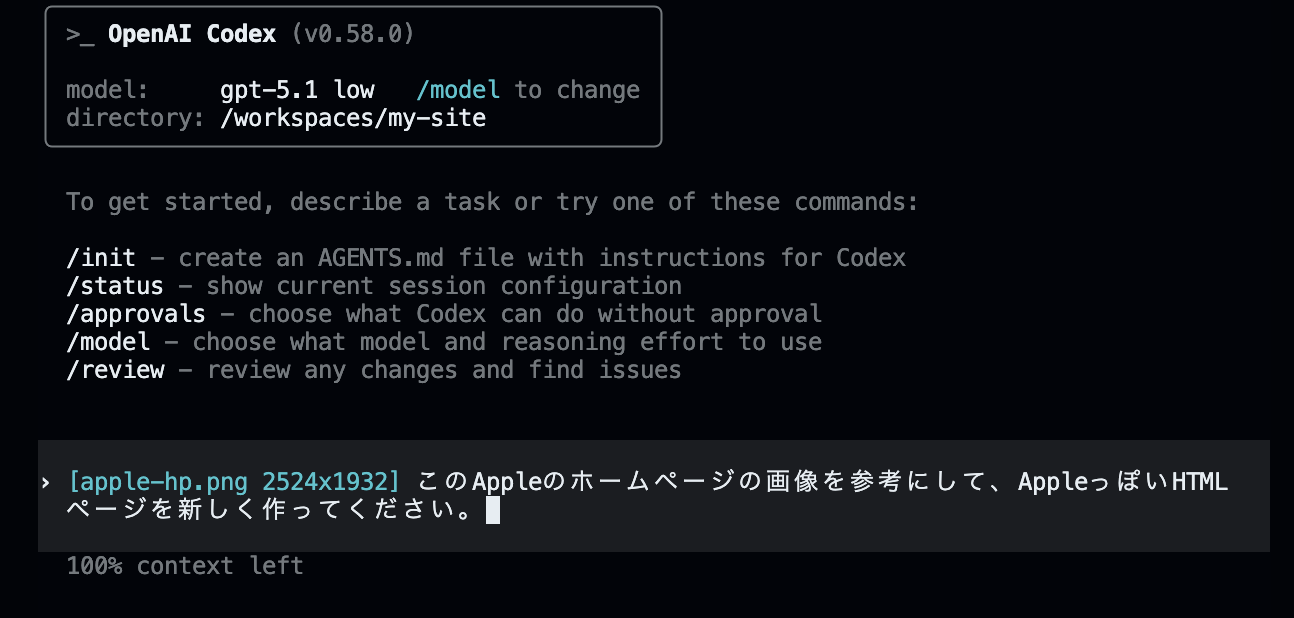
Codex CLIに@と入力すると、添付するファイルの候補が出てくるので、@apple-hp.pngを選択します。その状態で、この画像に対して行いたいリクエストを入力します。
user> @apple-hp.png このAppleのホームページの画像を参考にして、AppleっぽいHTMLページを新しく作ってください。
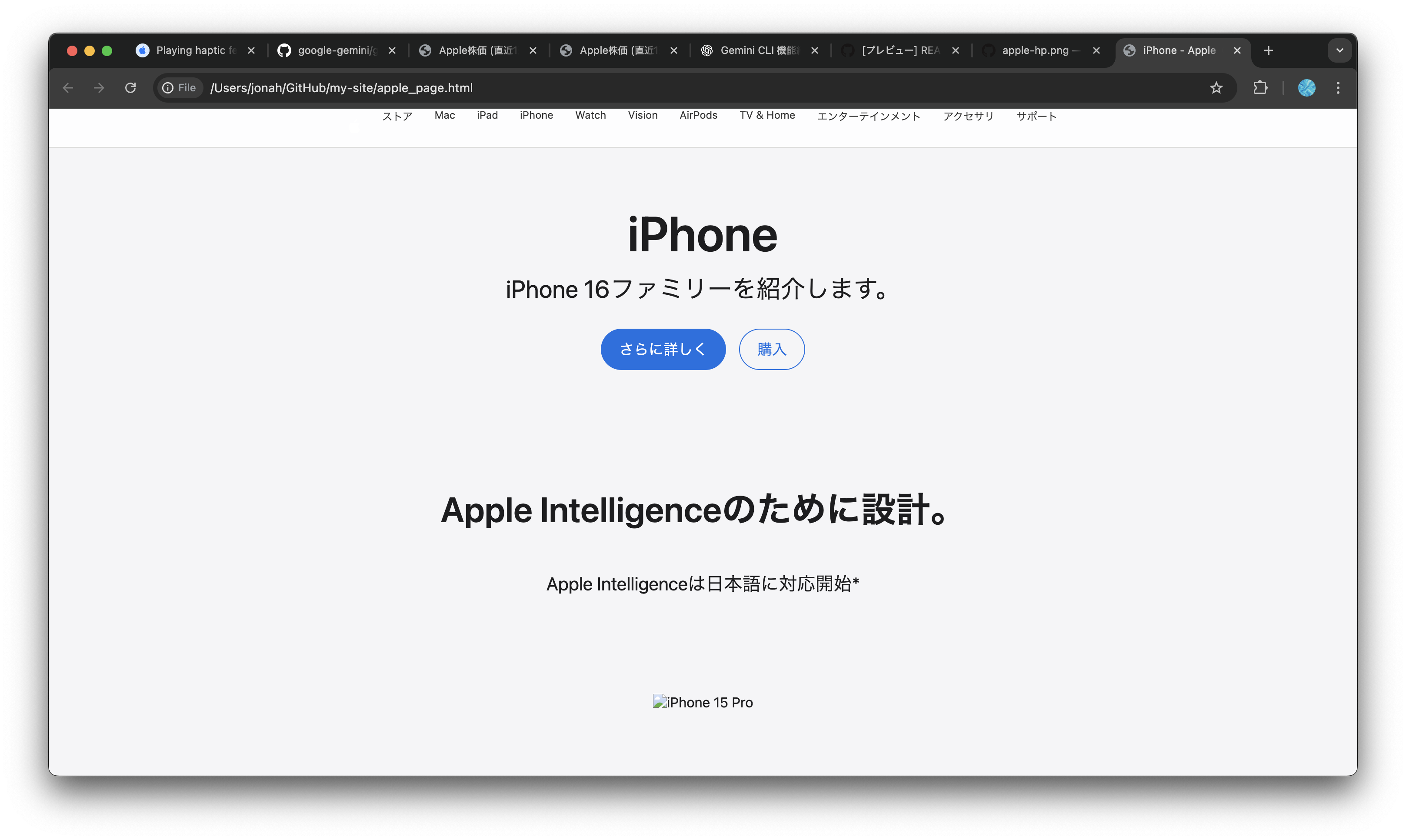
すると、画像を読み込んだCodex CLIがAppleのページに近いデザインを作成してくれます。iPhoneの画像などは準備していないので表示していませんが、ボタンやヘッダーの見た目はかなり近いのではないでしょうか。
Codex CLIコマンド
Codexの入力欄で / を入力すると、使えるコマンドの一覧が表示されます。上下の矢印キーで選び、Enterキーを押してください。
最初は、次のコマンドだけ覚えておけば十分です。
| コマンド | できること |
|---|---|
/model |
使用するAIモデルを選ぶ |
/reasoning |
AIが考える深さを選ぶ |
/permissions |
Codexに許可する操作の範囲を変える |
/status |
現在の設定や使用状況を確認する |
/diff |
Codexが変更したファイルの差分を見る |
/review |
変更内容に問題がないかレビューしてもらう |
/new |
新しい会話を始める |
/exit |
Codex CLIを終了する |
コマンドはCodex CLIの更新によって変わることがあります。資料と画面が違う場合は、実際に
/を入力したときに表示される一覧を確認してください。
/permissionsのFull Accessは強い権限です。内容をよく確認し、慎重に選びましょう。
詳しい一覧はOpenAI公式のCodex CLIコマンド説明で確認できます。
前へ → CSS/JavaScriptで拡張 次へ → Codex App 目次へ → ホーム