Codex Appを使ってみる
ここまでは、GitHub Codespaces上でCodex CLIを使ってWebサイトを作ってきました。 この章は本編の必須手順ではなく、同じような開発をCodex Appで行う場合の紹介です。
Codex Appは、自分のPCにインストールして使うOpenAIのデスクトップアプリです。 Codespacesを使わず、自分のPC上のフォルダーを直接開いて、Codexにファイル作成・編集・コマンド実行を任せられます。
Codex CLIとの違い
Codex CLIとCodex Appは、どちらもOpenAIのコーディングエージェントです。 大きな違いは、使う場所と画面の見え方です。
| 項目 | Codex CLI | Codex App |
|---|---|---|
| 使う場所 | ターミナル、Codespaces、ローカルPC | macOS / Windows のデスクトップアプリ |
| 操作方法 | 文字ベースで指示する | アプリ画面でプロジェクトやスレッドを選びながら指示する |
| 向いている場面 | Codespaces上で手軽に始める、ターミナル操作に慣れる | 自分のPCのフォルダーで継続的に開発する |
| 変更確認 | ターミナルやエディターで確認 | アプリ内の差分表示やGit機能で確認しやすい |
この講習の本編はCodespacesとCodex CLIで完結します。 Codex Appは、今後も自分のPCで開発を続けたい人向けの選択肢として捉えてください。 Appを使うと、作業フォルダーや変更内容を画面上で確認しやすくなります。
公式ドキュメントでは、Codex AppはmacOSとWindows向けに提供されています。この講習では、Codex Appを細かくセットアップする時間は取らないので、使ってみたい人向けの紹介として読んでください。
Codex Appって何?
Codex Appは、OpenAIが提供する AIコーディングエージェント のデスクトップアプリです。 日本語で「こんなものを作りたい」と伝えるだけで、AIが実際にコードを書いてくれます。
何ができるの?
- プログラムのファイルを新しく作ったり、既存のファイルを編集したりしてくれる
- 複数のファイルにまたがる変更も一度にやってくれる
- コマンドを実行して、プログラムが正しく動くか確認してくれる
- 「ここが動かない」と伝えるだけで、原因を調べて修正してくれる
プログラミングの知識が少なくても使い始められますが、「何を作りたいか」を言葉で伝える力が大事です。
ChatGPTとの違い
ChatGPTは、ブラウザーやアプリで使うAIツールです。 対話しながら情報を得たり、文章や画像を作ったりできます。
Codex Appは、より開発作業に寄ったツールです。 ローカルのフォルダーを開き、その中のファイルを作成・編集し、必要に応じてコマンドを実行できます。 つまり、会話するだけでなく、実際の開発作業まで進められるAI です。
Codex Appで使う場合の初期セットアップ
自分のPCにCodex Appを入れて作業する場合は、以下のように準備します。 講義中に全員で実施する手順ではないので、興味がある人向けの参考として読んでください。
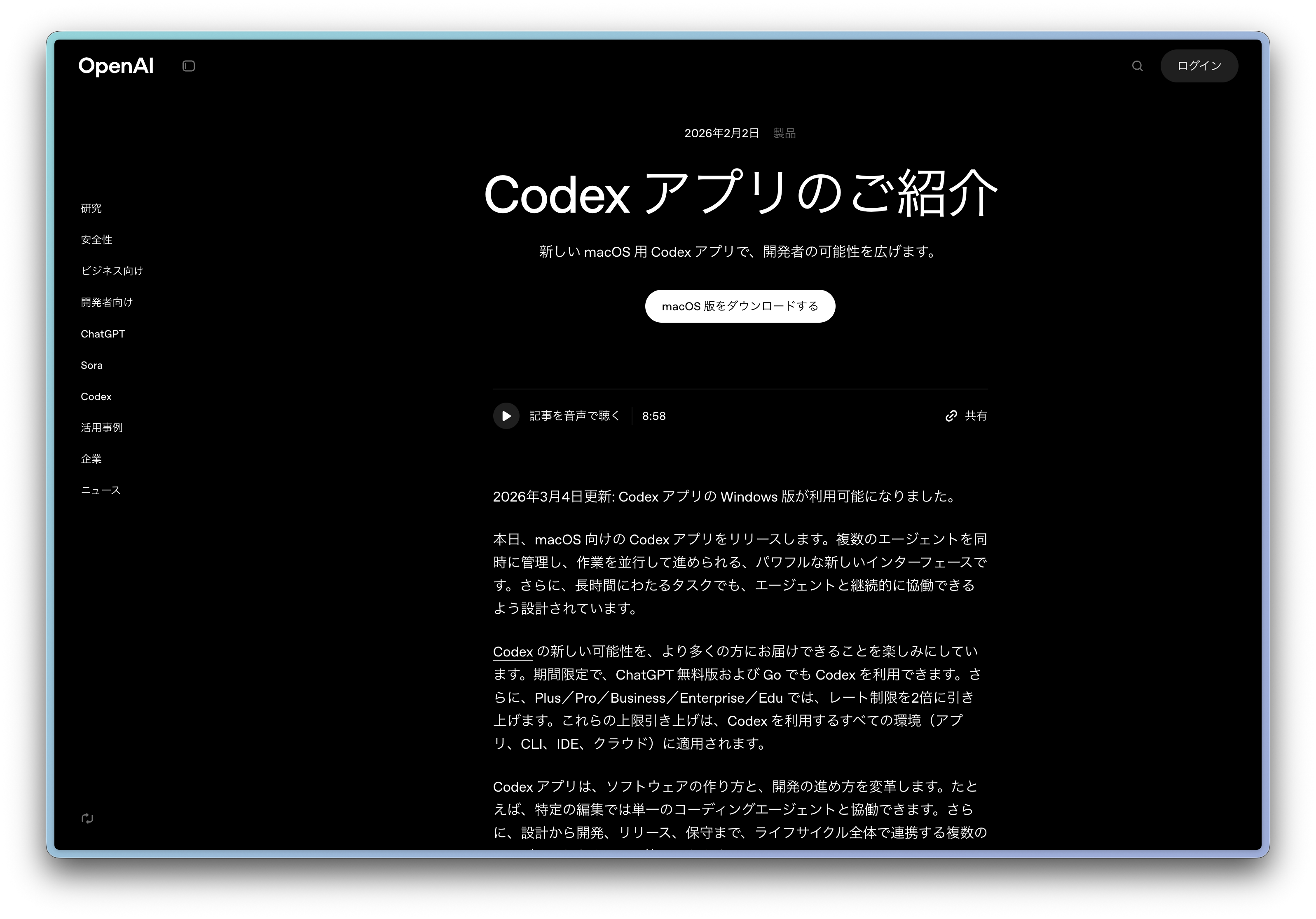
Windows版・macOS版の両方が提供されています。 以下の公式ページからダウンロードできます。
0. 事前に必要なもの
- インターネットに接続できる環境
- 自分のPC(WindowsまたはmacOS)
- ChatGPTアカウント
1. Codex Appをダウンロードする
- ブラウザーで Codex App公式ドキュメント を開きます。
- 自分のPCのOS(WindowsまたはmacOS)に合ったものを選んでダウンロードします。
- macOSでIntel Macを使っている場合は、Intel向けのビルドを選びます。
- ダウンロードが終わったら、ダウンロードしたファイル(インストーラー)を開きます。
2. Codex Appをインストールして起動する
- インストーラーの案内に従ってインストールします。
- インストールが終わったらCodex Appを起動します。
- 初回画面が開いたら、そのまま次へ進みます。
3. Codexにログインする
ChatGPTアカウントでサインインしてください。 使えるモデルや利用枠は、契約プランやその時点の提供状況によって変わることがあります。 講義中にCodex Appを使わない場合は、この手順は読み物として眺めるだけで大丈夫です。
4. 作業フォルダーを作る
Codex Appでゼロから何かを作る場合は、まず空のフォルダーを作ります。
- デスクトップなど、見つけやすい場所に新しいフォルダーを作ります。
- フォルダー名は自由でOKです。例:
codex-handson
なぜフォルダーを用意するの? Codex Appは、開いたフォルダーの中にファイルを作成・編集します。 専用のフォルダーを作っておかないと、デスクトップや他のフォルダーにファイルが散らばってしまいます。
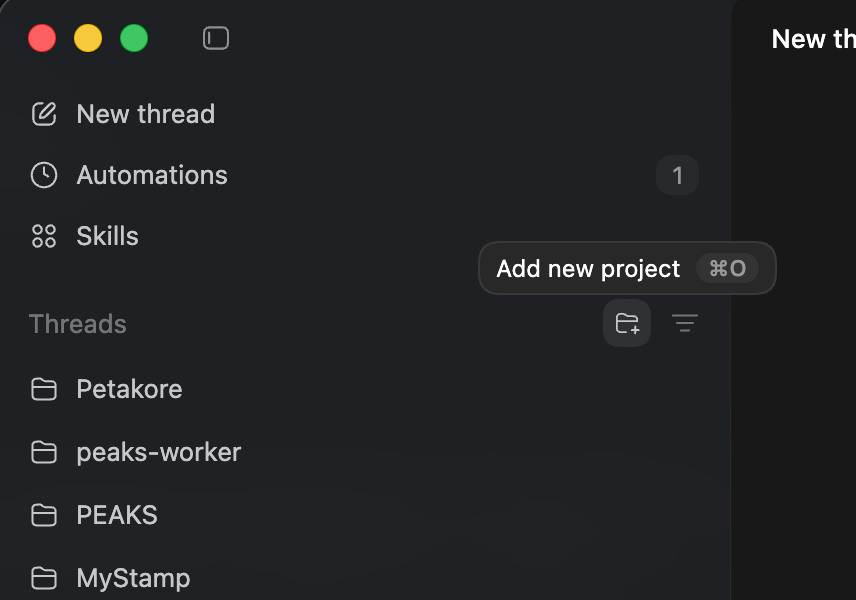
5. 作ったフォルダーをCodex Appで開く
- Codex Appの画面で「プロジェクトを追加」(または「Open Project」)を選びます。
- さきほど作った
codex-handsonフォルダーを選択して開きます。 - 画面の上部にフォルダー名が表示されていれば、正しく開けています。
6. Codex Appの画面
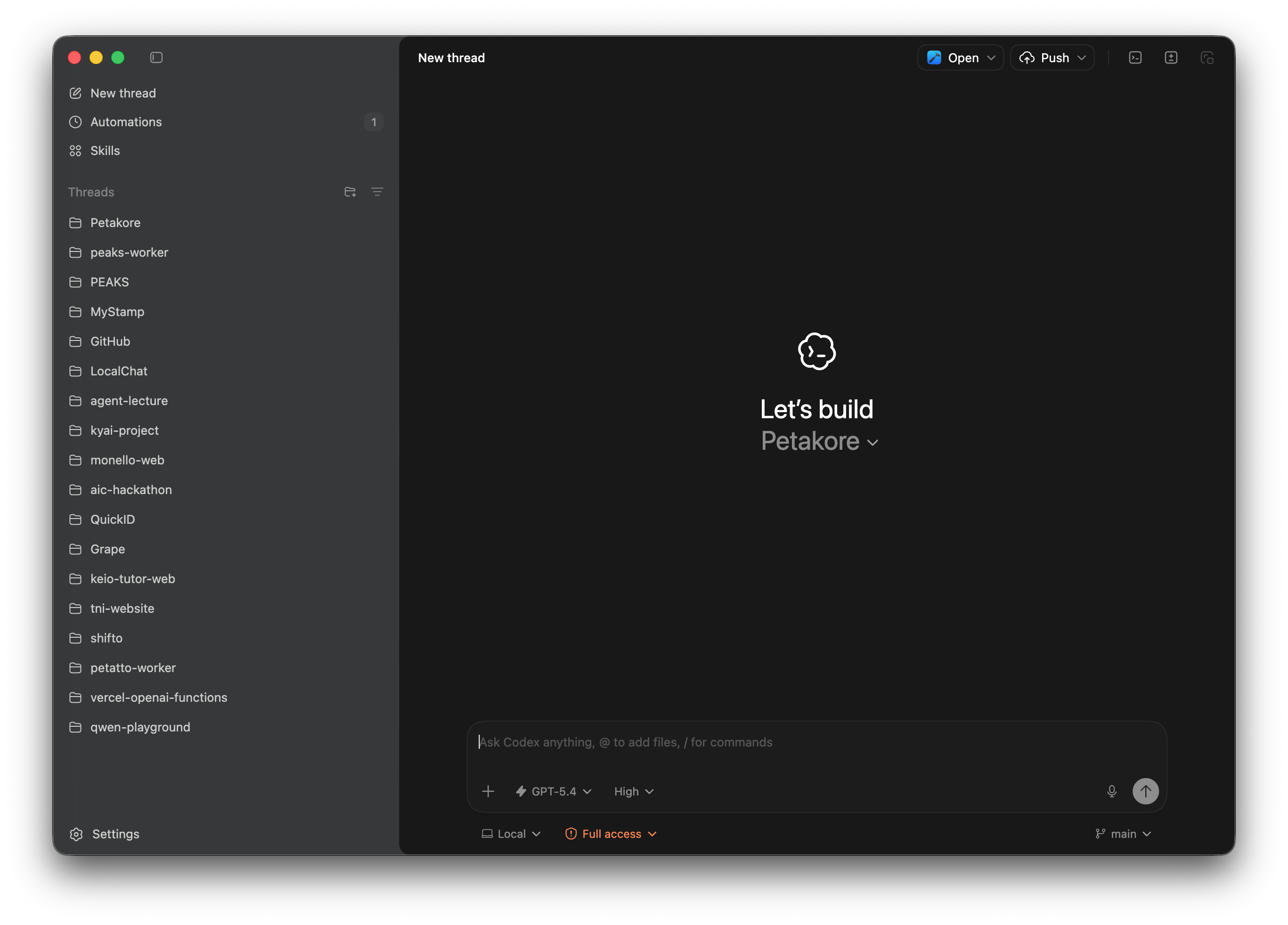
- 左側: スレッド(会話の履歴)やプロジェクトを切り替えるサイドバー
- 中央: Codexとやり取りするメイン画面。AIの回答やコードの変更内容がここに表示されます
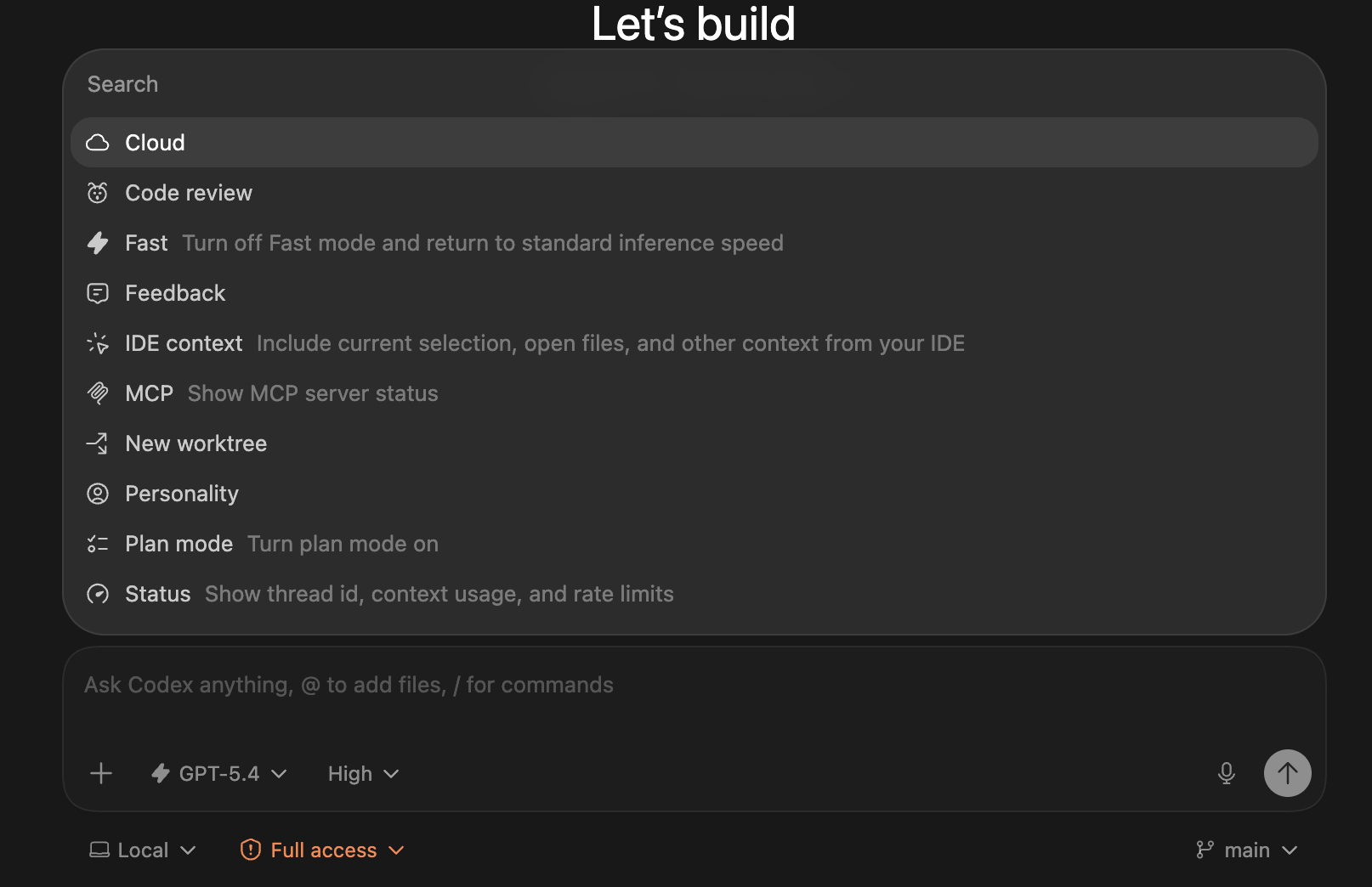
- 下の入力欄: AIへの指示を書いて送る場所。入力欄で
/(スラッシュ) を打つと、レビューやプラン作成などのコマンド一覧が表示されます - 入力欄の下: 使用するモデルや権限設定などを切り替えるボタンがあります
Codex Appの実行場所
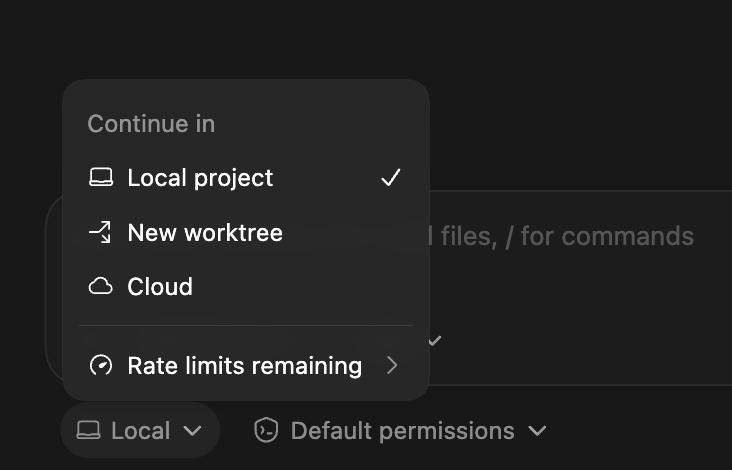
Codex Appでは、スレッドを始めるときに実行場所を選べます。
Local: 自分のPC上のフォルダーで直接作業するWorktree: Gitのworktreeを使って、今の作業とは別の場所で安全に並行作業するCloud: OpenAIのクラウド環境で実行する
Webサイト制作のような小さな練習では、まず Local を選べば十分です。
Codex Appで同じように作るなら
Codex Appで何か作ってみる場合は、下の入力欄に指示を書いて送ります。 たとえば、CLIでWebサイトを作ったのと同じように、ゲーム制作を頼むこともできます。
HTML/CSS/JavaScript だけで動くブラウザ用のレースゲームを作って。
index.html・style.css・script.js のみで動くようにして。
道路が上から下に流れてきて、矢印キーで車を左右に動かし、
障害物を避ける形式にして。
スコア表示とゲームオーバー後のリスタートも入れて。
最後にブラウザで確認できる状態にして。
もちろん、自分が作ってみたいWebページやミニアプリを自由に指示してもOKです。
Codexの動作を見る
メッセージを送ると、Codexがやることを自動でリストアップして、順番に実行していきます。
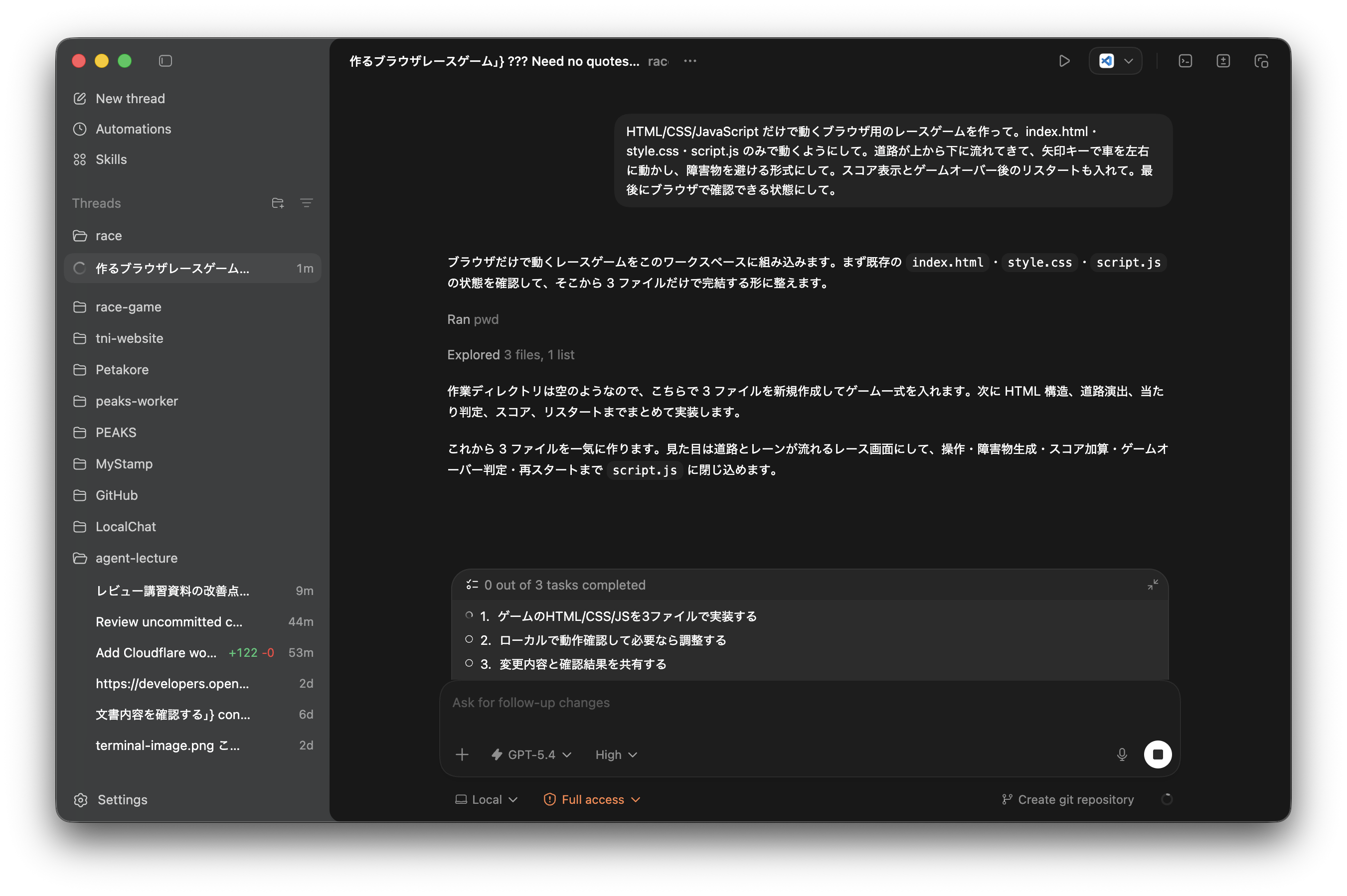
コードの生成が終わると、Codexが必要に応じてファイルを作成し、ブラウザーで確認するための手順まで案内してくれます。 完了すると、ブラウザーで確認するためのURLや開き方が表示されることがあります。
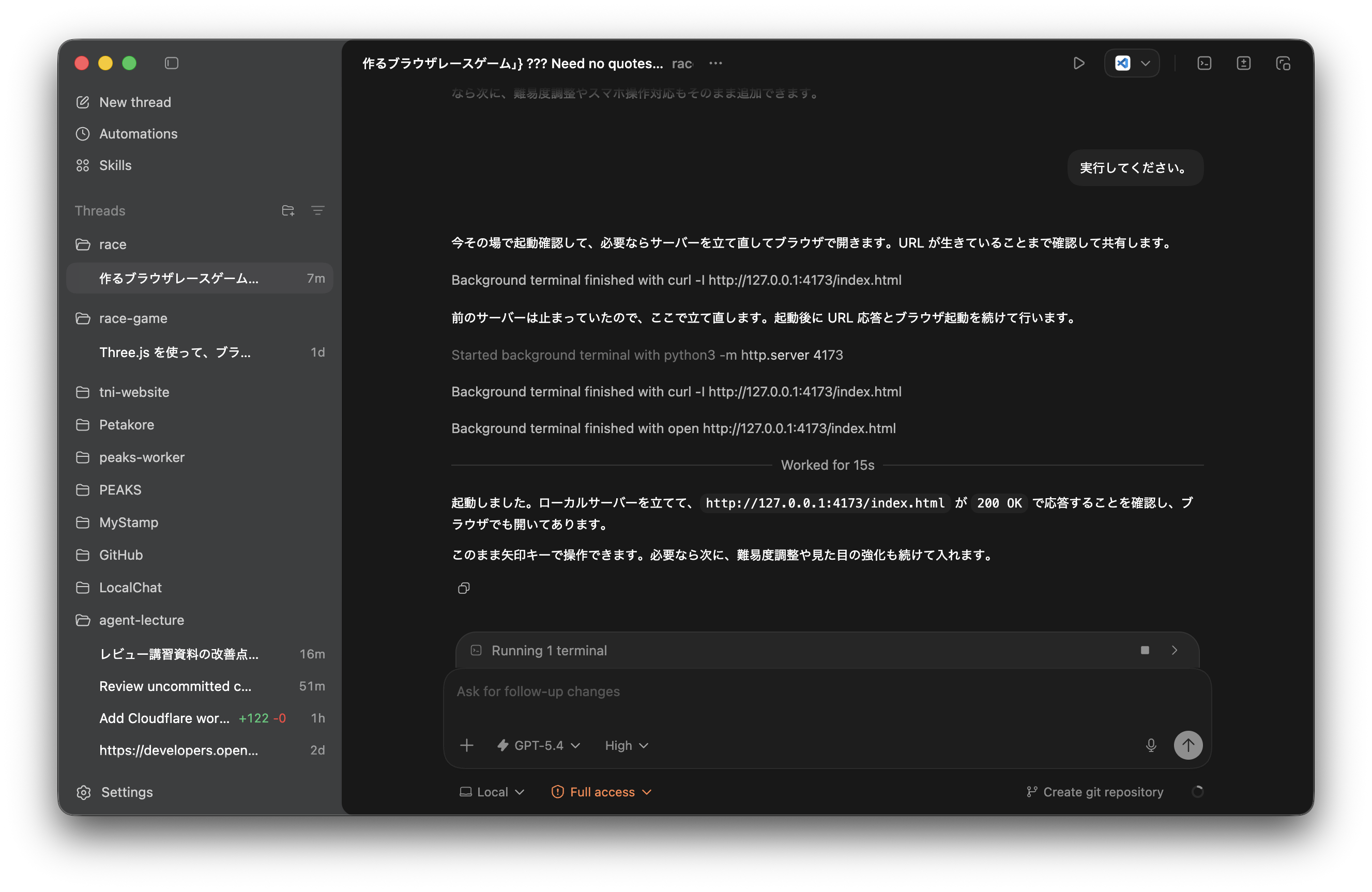
Appで作ったものを動かす
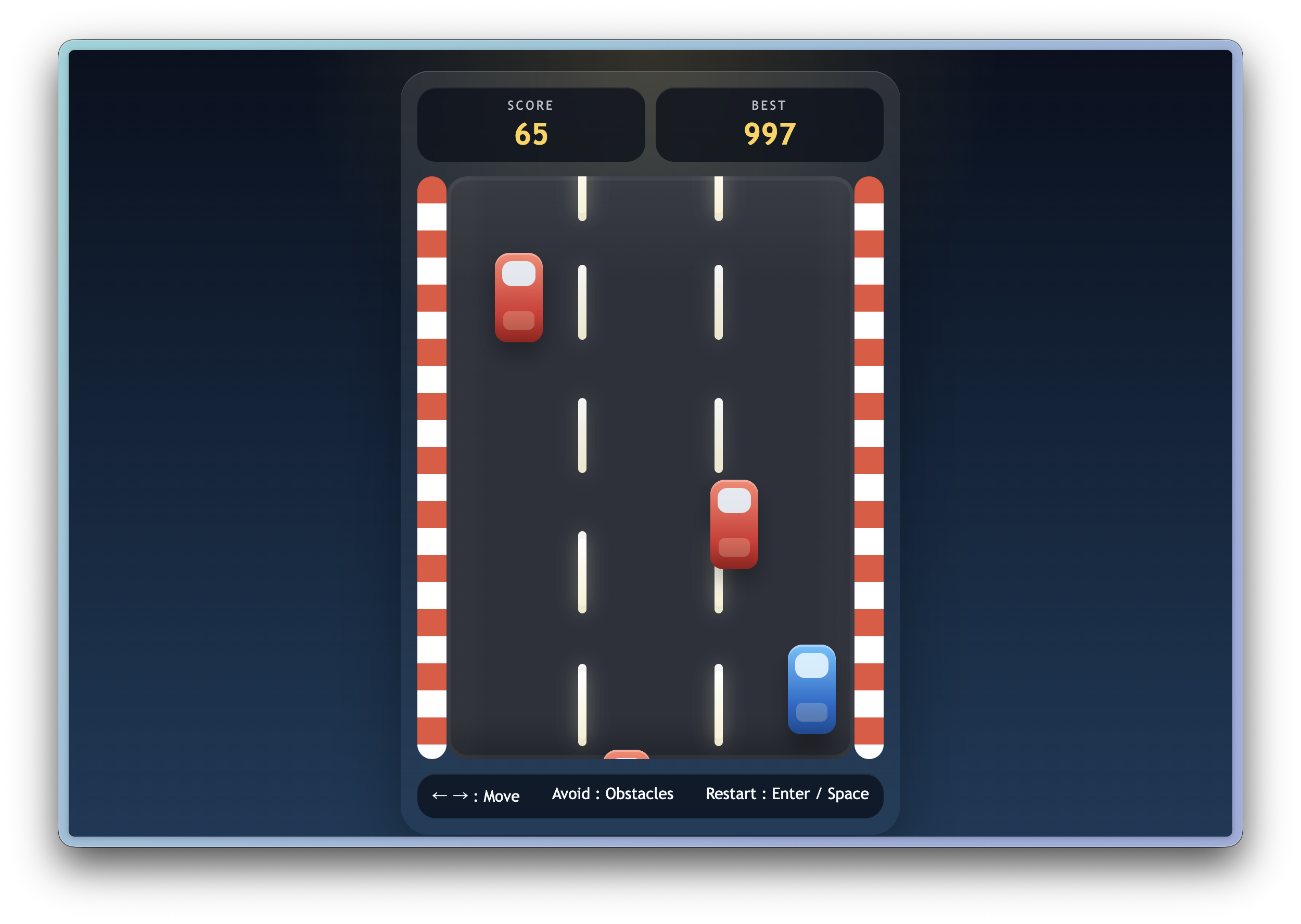
CodexがURLや開き方を案内したら、その手順に沿ってブラウザーで確認してみましょう。 HTMLファイルを直接開くだけでよいこともあれば、ローカルサーバーを起動して表示することもあります。
URLが表示されなかった場合や、自分でコマンドを実行したい場合は、Codex Appに内蔵されているターミナルを使えます。
Codexに頼む(一番簡単)
「このプログラムを動かして」と指示すれば、Codexが実行まで代わりにやってくれます。 動かし方がわからないときも、「どうやって動かせばいい?」と聞けば教えてくれます。
自分で実行する: 組み込みターミナルを使う
- 画面右上のターミナルアイコンをクリック
- または Cmd+J(macOS)/ Ctrl+J(Windows)
ターミナルが画面下部に表示され、プロジェクトのフォルダーでそのままコマンドを実行できます。
💡 ターミナルって何?
ターミナル(コマンドライン)は、キーボードで文字を打ってPCに命令を送る画面のことです。 マウスでアイコンをダブルクリックする代わりに、コマンドと呼ばれる短い命令文を入力します。 プログラムの起動、ファイルの操作、サーバーの立ち上げなど、開発作業の多くはここで行われます。
Appでさらに発展させる
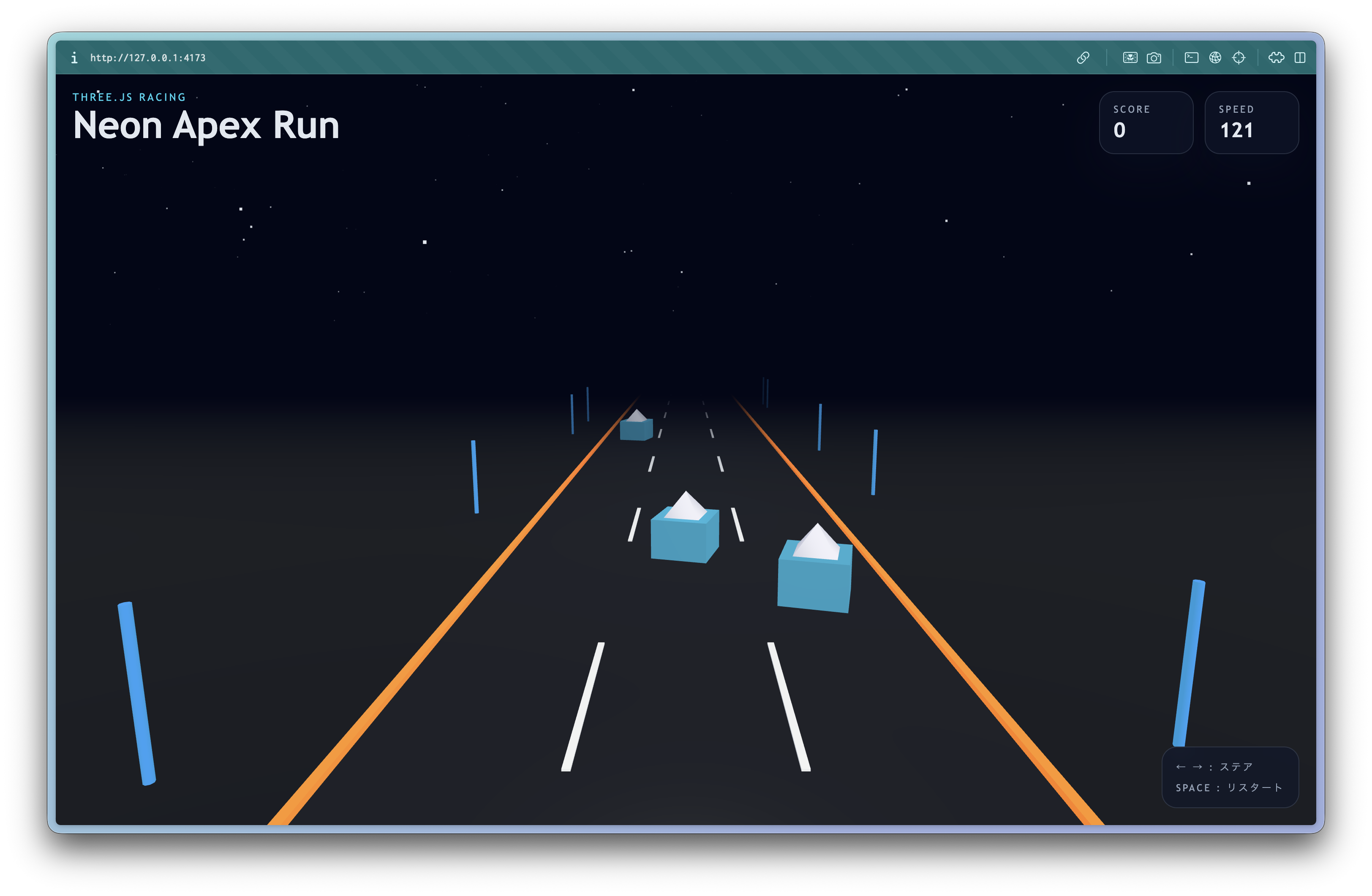
ゲームが動いたら、続けて指示を出して改造してみましょう。 たとえば、次のように頼めます。
スコアが上がるとスピードが上がるようにして障害物の種類を増やして、ランダムに出てくるようにしてBGMや効果音をつけてスマホでも遊べるように、タッチ操作に対応してThree.jsを使って3Dにして
Appで作る場合もGitで管理する
Codex Appでファイルを作成・編集する場合も、作業の区切りごとにGitで記録しておくと安心です。 AIが変更した部分をあとから確認したり、失敗したときに前の状態へ戻したりできます。
また、Codex Appの Worktree モードなど、Gitを使っていると便利になる機能もあります。
Codexに頼む
このプロジェクトを Git で管理して。最初のコミットまでやって。
これだけで、CodexがGitの初期設定から最初の記録(コミット)までやってくれます。
自分でやる場合
組み込みターミナルを開いて、以下の3つのコマンドを順番に実行します。
git init
git add .
git commit -m "first commit"
| コマンド | やっていること |
|---|---|
git init |
このフォルダーをGitで管理し始める(最初に1回だけ実行) |
git add . |
フォルダー内のすべてのファイルを「次に記録する対象」として選ぶ |
git commit -m "..." |
選んだファイルの現在の状態を、メッセージ付きで記録する |
今すぐ全部覚えなくても大丈夫です。 今後も開発を続けたい人は、この3つのコマンドだけでも覚えておくと便利です。
公式ドキュメント
前へ → Codex CLI Tips 次へ → エージェント Tips 目次へ → ホーム